
Migre facilmente todo o conteúdo do seu WordPress de um site para outro


Com o aumento dos blogs WordPress e a facilidade que estes sites proporcionam, às vezes é necessário migrar o conteúdo de um site A para um site B, desejando manter todo o conteúdo que estava no site A, para fazer essa migração de conteúdo do seu site para outro, pode ser uma tarefa complicada e necessitar de conhecimentos técnicos de um desenvolvedor ou webmaster.
Mas hoje neste tutorial, iremos lhe ensinar uma forma extremamente fácil, rápida e grátis de realizar essa migração de um site para outro, migrando todo o seu conteúdo WordPress incluindo os bancos de dados. Então vamos lá!
Na Brasil Web Host temos planos de hospedagem a preços acessíveis e total compatibilidade com WordPress e demais CMS, contrate já.
1- Acesse o seu painel Administrativo do WordPress do site de origem (site A) que será gerado o backup e instale também no site de destino (site B), que vai receber o backup, seguindo com os passos do item 1 até 3.
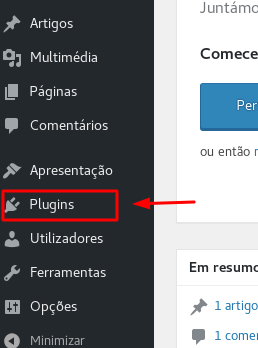
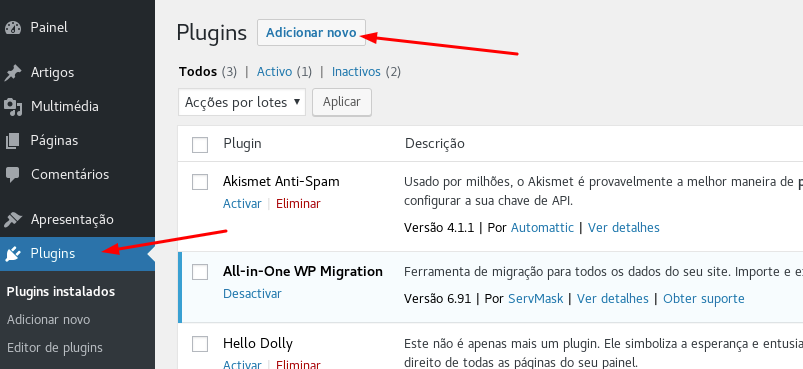
2- Após se logar, navegue na barra esquerda e localize a opção Plugins.
3- No campo de pesquisa de novos plugins, vamos instalar o plugin chamado All-in-One WP Migration.
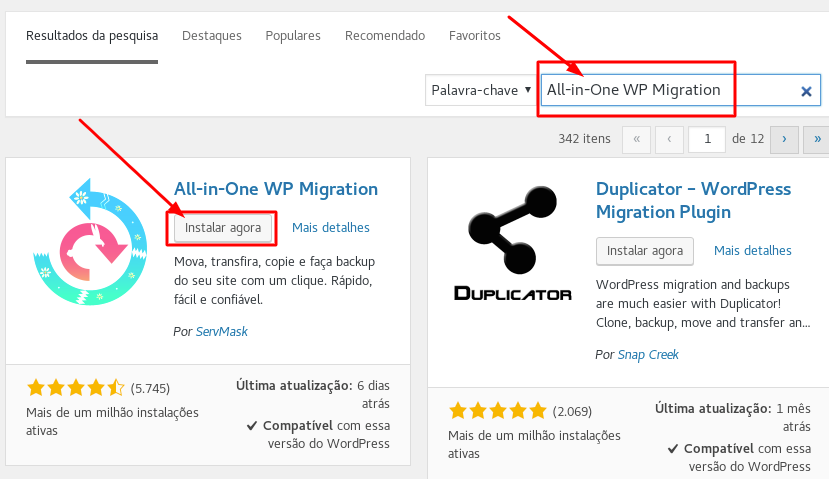
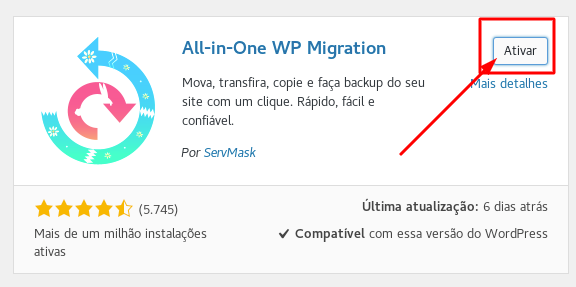
Obs: Depois de clicar em instalar, clique no botão ativar, para o plugin de fato entrar em funcionamento.
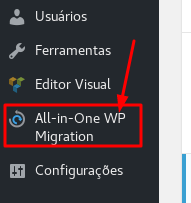
4- Após os passos acima, irá aparecer na barra lateral o item: All-in-One WP Migration, clique neste item.
5- Ao abrir a tela, localize a opção Exportar para >> Ficheiro ou dependendo da tradução vai estar: Arquivo
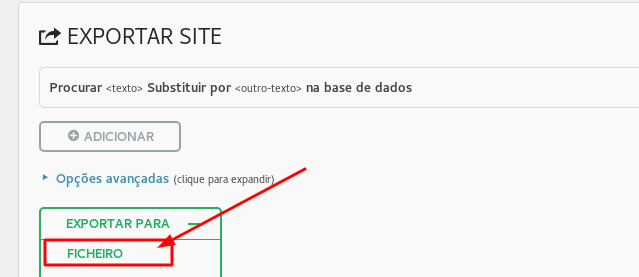
6- Será aberto um pop-up, espere o plugin gerar o backup e faça o download do arquivo gerado para seu computador.
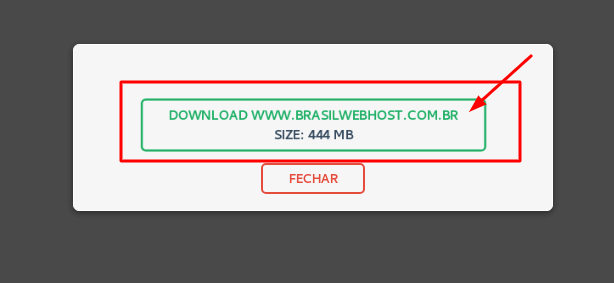
7- Após gerar o backup e baixar em seu computador, vamos agora para o “site B”, o destino que irá receber o backup e clique também no Plugin All-in-One WP Migration igual fez no passo 4.
8- Dessa vez, vamos selecionar a opção Importar >> Ficheiro ou Arquivo dependendo da tradução que estiver usando.
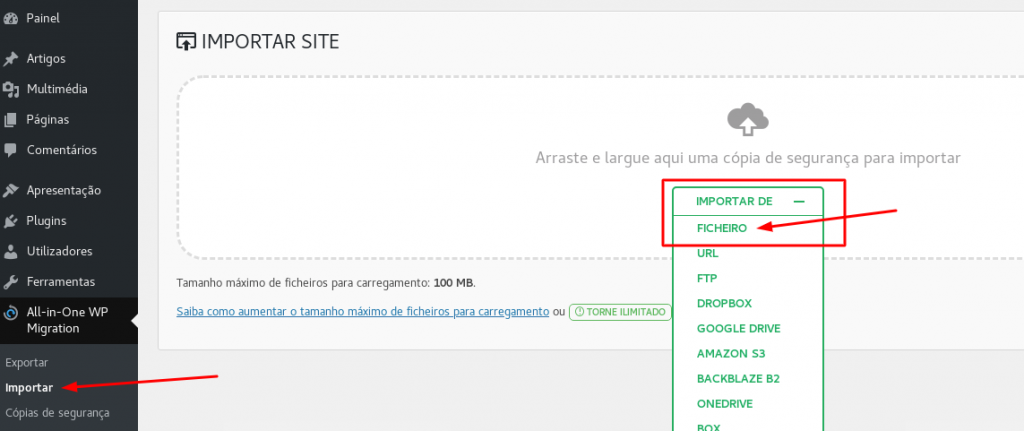
Aguarde carregar o backup importado.
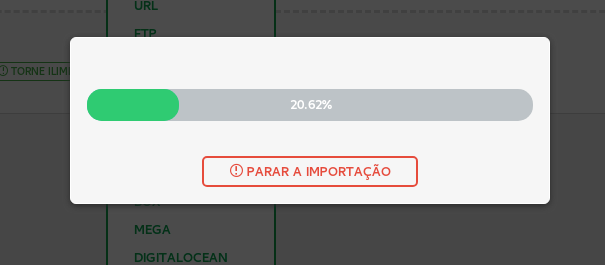
9- Após esperar o carregamento, o plugin vai lhe dar um aviso, esteja ciente que irá substituir todo o conteúdo, uma vez de acordo clique no botão “Continuar” e aguarde.
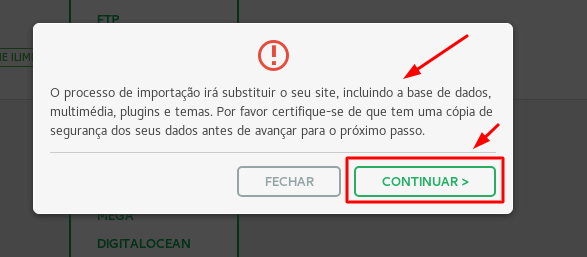
10- Pronto, você acabou de fazer a importação do seu “site A” para o “site B”, de forma fácil e rápida.
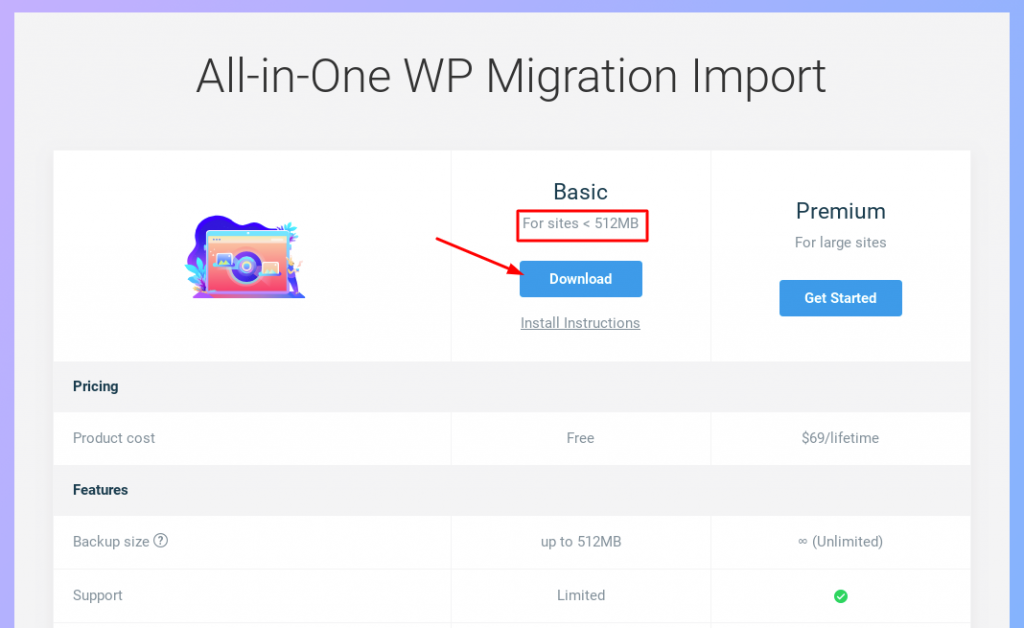
Obs. importante: o plugin All-in-One WP Migration por padrão no plano grátis, limita a importação de até 100MB, porém ele disponibiliza também grátis a opção de aumentar para até 500MB, para isso siga os passos abaixo. Se precisar de mais espaço, recomendamos verificar a versão paga do Plugin.

11- Acesse o seguinte WP Migrator e faça o download do plugin para seu computador.
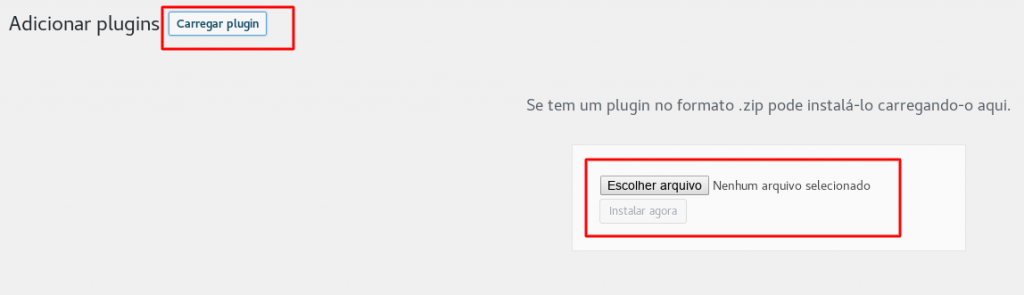
12- Acesse a barra lateral esquerda do seu WordPress e instale o Plugin, após isso seu WP está pronto para importar backups até 500MB.
Se este tutorial lhe foi útil, compartilhe em suas redes sociais e comente abaixo, gostaríamos de ouvir sua opinião.
Abraços e até a próxima.
